mpv-android
- 4.3
- 評価
- 500.00K
- インストール数
- Free
- 価格

 分析者 App-foxy
スマートフォンで動画を見るとき、私は「再生できれば十分」と思う日もあれば、音声トラックや字幕、ファイル形式まで自分で選びたい日もあります。mpv-androidは、後者のような人に向いた動画プレーヤーです。Android向けの動画再生・編集カテゴリーに分類されていますが、実際の中心は編集機能よりも、libmpvを土台にした再生体験にあります。見た目は比較的すっきりしていて、一般的なプレーヤーでは扱いにくい動画を試したいときに頼りになります。
私はこのアプリを、動画配信サービスの代わりというより、端末内に保存した動画を自分の方法で見るための道具として評価しています。無料で使えることも始めやすさにつながっています。開発元はPrismriver Mediaで、ストア上では平均4.3の評価があり、評価数は約4.3K、インストール数は50万以上です。長く使われてきたアプリとしての安心感はありますが、誰にでも直感的とは限りません。
まず知っておきたい、このプレーヤーの立ち位置
mpv-androidの良さは、動画サービスのように作品を探して再生することではありません。自分で用意した動画ファイルを開き、再生速度、字幕、音声、画面表示などを必要に応じて調整することにあります。ファイル管理アプリから動画を開く使い方と、プレーヤー側から端末内の場所を探す使い方の両方を想定すると、役割が分かりやすくなります。
こちらもおすすめ

 Zoom Workplace
は会議の前後にこそ役立つ、仕事の流れをつなぐ使い方
オンライン会議の定番としてだけ使うのはもったいない。予定の確認から参加、共有、会議後の連絡まで、スマートフォンで仕事の段取りを軽くする実用性を見ていきます。使いどころと注意点も率直に紹介。

 Yoga Flex Home App
は家ヨガを続ける助けになるか
始めたばかりの人、毎日動きたい人、画面や空間に制約がある人。Yoga Flex Home Appが合う条件と、期待しすぎないほうがいい点を利用場面ごとに整理します。

 Temu: 億万長者気分でお買い物
Temuはなぜ何度も開かれるのか 安さを「掘り出し物探し」に変える仕掛け
目当ての商品を探す店である以上に、思いがけない安物を見つける遊び場として人を呼び戻すTemu。値引きの強さと、見過ごしにくい不便さを両面から読み解く。」「body

 Pokémon Sleep
眠りを遊びに変えるPokémon Sleep、寝る前から朝の発見まで
睡眠を測るだけではなく、眠る前の準備と朝の発見までをひと続きの習慣にする。カビゴンとポケモンたちの寝顔が、私たちの夜に入り込む仕組みを読み解く。調子のよい日ばかりではない、その不器用さも含めて見つめたい。

 LINEマンガ
を読みっぱなしにしない、本棚と無料話で続ける読書術
無料話を追うだけではもったいない。待てば無料の仕組み、読書履歴、本棚をつなげて、読みたい作品を迷わず楽しむための実践ガイド。課金の判断や通知との付き合い方も率直に解説します。

 Fever:イベント&チケット
Feverで週末の予定を決める。イベント探しから予約までの使いこなし術
イベントを眺めて終わりにしない。興味の登録から日程確認、同行者との相談まで、Feverを次の外出につなげる手順と見落としやすい注意点を解説します。探す時間を減らし、行きたい体験を選びやすくする実用ガイドです。
ニュースデスクの関連記事
ニュースをすべて見る


普段、写真アプリや大手動画アプリだけで動画を見ている人は、最初に少し無機質な印象を受けるかもしれません。おすすめ作品、視聴履歴、アカウント同期といったサービス的な要素を期待すると、方向性が違います。一方で、広告やおすすめ表示に邪魔されず、手元の動画をすぐ再生したい人には、この簡潔さが気持ちよく感じられます。
特に便利なのは、同じ動画でも視聴環境に合わせて細かく扱える点です。通勤中に字幕を追う、語学用の動画を少し遅く再生する、外部から受け取った動画の音声トラックを切り替える、といった場面では、単純な標準プレーヤーより試せることが増えます。ただし、細かい設定が多いほど、初回からすべて理解しようとすると疲れます。
私のおすすめは、最初から高画質や高度な再生設定を追いかけないことです。まず短い動画を一つ開き、再生、一時停止、シーク、音量、全画面表示だけを確認します。そこから字幕や速度に進むほうが、設定画面に圧倒されず、アプリの価値を早く実感できます。
インストール後に最初に確認したいこと
対応する最低OSはAndroid 6.0です。比較的古い端末でも候補に入れやすい一方、動画の解像度やエンコード方式によって、実際の再生の滑らかさは端末側の性能に左右されます。アプリが入ったからといって、どんな動画でも同じように再生できるとは考えないほうがよいでしょう。
現在のバージョン表記は2026-08-11-releaseです。インストール後は、いきなり設定を細かく変更するより、まず手元で問題なく再生できる動画を使うのが安全です。撮影した短い動画や、端末に保存済みの一般的な動画なら、操作の確認に向いています。
年齢区分は3歳以上で、価格は無料です。費用をかけずに試せるので、再生環境を増やしたい人は気軽に導入できます。ただし、無料であることと、初心者向けにすべて自動化されていることは別です。便利な機能を引き出すには、少しずつ操作を覚える必要があります。
最初の設定は「触りすぎない」が正解
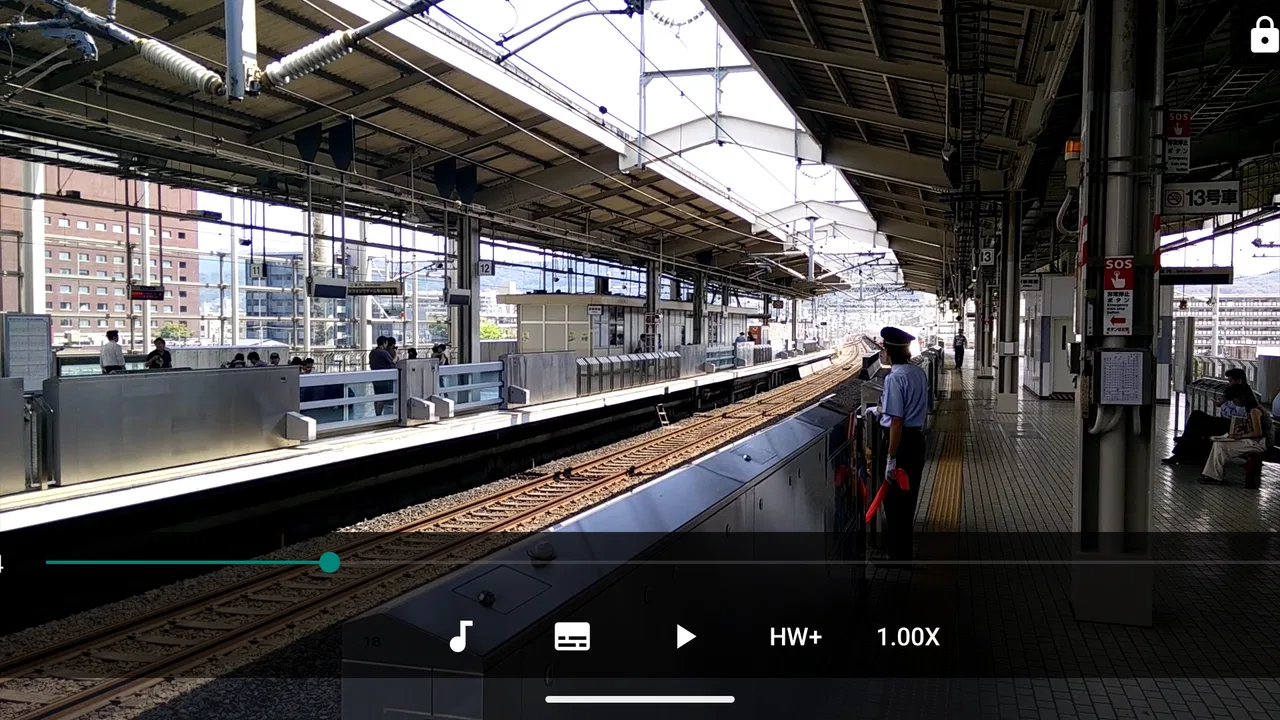
初回起動時に私が勧めたい流れは単純です。まず動画を一つ選び、再生できるかを確認します。次に画面を一度タップして操作表示を呼び出し、シークバーが自分の意図どおり動くか試します。動画の途中へ移動する操作は、長い映像を見るときの基本なので、ここだけは早めに慣れておくと安心です。
再生が始まらない場合は、アプリを何度も再インストールする前に、別の動画で試してください。ファイル自体の状態、音声や映像の組み合わせ、保存場所へのアクセス方法など、原因がアプリ以外にある可能性もあります。別の動画が再生できれば、プレーヤー全体ではなく、そのファイル固有の問題として切り分けられます。
字幕を使う人は、動画と字幕ファイルの置き場所や名前を意識すると扱いやすくなります。字幕が自動で出ないときに、すぐ「対応していない」と判断するのではなく、再生中のメニューから字幕関連の項目を探してみるのがコツです。ここは動画サービスのように大きな字幕ボタンが常に見える設計とは限らないため、最初だけ迷いやすい部分です。
最初の成功体験は、短い動画で作る
初めて使うなら、長編映画ではなく数分程度の動画を選ぶのがよいと思います。再生、一時停止、少し先への移動、全画面表示、音量調整を一通り試し、最後まで問題なく見られれば第一段階は完了です。短い動画なら、設定を変えて結果を確認する時間も短く、失敗しても負担になりません。
次に試したいのが再生速度です。講義や解説動画を効率よく見る場合、少し速くするだけで視聴感覚が変わります。反対に、発音を聞き取る語学学習や、手順を確認する作業動画では、遅く再生するほうが役立ちます。速度変更は単なる時短機能ではなく、動画の目的に合わせて情報量を調整する道具として使えます。
もう一つの実用的な使い方は、音声と字幕の確認です。複数の音声や字幕が含まれる動画では、再生中に選択肢を探して切り替えてみてください。旅行前に現地語の字幕で映像を確認したり、家族から受け取った動画の聞き取りにくい部分を字幕で補ったりする場合に便利です。
私は、ここで一度アプリを閉じ、同じ動画をもう一度開くテストもおすすめします。ファイルを毎回探し直す必要があるか、前回の視聴位置を自分で簡単に戻せるかを確認できます。長い映像を日をまたいで見る人にとって、再生そのものより、再開までの手間のほうが満足度を左右することがあります。
日常で役立つ具体的な使い方
たとえば、外出前に家族からメッセージアプリ経由で動画を受け取り、あとで通信量を使わずに見たい場面を考えてみてください。動画を端末に保存し、ファイル管理アプリからmpv-androidで開けば、配信サービスの検索画面を経由せずに確認できます。再生中に必要な場面まで移動し、全画面で見れば、短い確認作業をすばやく済ませられます。
学習では、動画を一度普通の速度で見たあと、聞き取れなかった部分だけ速度を落として繰り返す方法が効果的です。最初から全編を低速にすると時間がかかりすぎますが、該当箇所だけ再生速度を変えるなら、集中力も保ちやすくなります。プレーヤーを学習専用アプリとして使わなくても、再生操作の柔軟さを学習に転用できます。
字幕を使うときは、常時表示だけに頼らないのもポイントです。聞き取りの確認では字幕を表示し、内容を理解したら一度消して音声だけで試す、といった切り替えができます。字幕がある動画をただ読むのではなく、理解度を確認するための補助として扱うと、視聴の質が上がります。
また、同じ動画をスマートフォンで見る場合でも、縦向きと横向きで印象が変わります。会話中心の短い動画なら縦向きのままでも十分ですが、画面内の文字や細かい作業を見るなら横向きが向いています。全画面表示にしたとき、端末の自動回転に任せるか、自分で向きを決めるかを使い分けると、毎回の操作が少なくなります。
迷いやすい操作と、切り分けの考え方
最も混乱しやすいのは、再生画面にすべての操作が常時表示されているとは限らないことです。画面をタップして操作を呼び出し、必要な項目を探すという考え方に慣れると、表示が消えたあとも焦らずに済みます。メニューが見えないときは、再生が止まったと決めつけず、まず画面を軽く操作してください。
動画の映像は出るのに音が聞こえない場合、端末のメディア音量、Bluetooth機器への出力、動画内の音声トラックを順番に確認します。逆に音だけで映像が出ない場合は、別の動画を試して、ファイルによる違いを見ます。こうした確認を一つずつ行うと、アプリの設定と端末側の問題を混同しにくくなります。
字幕がずれるときも、すぐに動画全体の不具合と考えないほうがよいでしょう。字幕ファイルと映像の開始位置が異なる、別バージョン向けの字幕を使っている、といった可能性があります。字幕を切り替えても改善しないなら、字幕なしで映像が正常かを確認し、問題の範囲を狭めるのが現実的です。
高解像度の動画が滑らかに動かない場合は、画質を下げる設定を探すより先に、ほかのアプリを閉じ、同じ端末で短い動画を試します。それでも負荷が高いなら、端末の性能や動画形式との相性が原因かもしれません。mpv-androidは再生の自由度が魅力ですが、端末の処理能力まで補ってくれるアプリではありません。
一般的なプレーヤーや配信アプリとの違い
スマートフォンの標準動画プレーヤーと比べると、mpv-androidは「とにかく開いて再生する」だけでなく、動画の見方を自分で調整したい人に向いています。標準アプリは写真や撮影動画との連携が楽なことが多く、家族が撮った動画をすぐ見るだけなら、そちらのほうが迷いません。
一方、配信サービスのアプリは、作品探し、視聴履歴、アカウント連携、通信を前提にした視聴が得意です。mpv-androidにはそのようなサービスの便利さを求めるものではありません。自分で持っているファイルを再生する用途では、作品一覧やおすすめがないことがむしろ邪魔にならず、目的の動画へ直接進めます。
別の高機能プレーヤーと比べる場合は、設定の分かりやすさと再生の柔軟さのどちらを優先するかで判断してください。家族に渡してすぐ使ってもらう端末なら、ボタンが大きく、操作が説明なしで伝わるアプリのほうが適しています。自分で字幕や速度を試しながら使うなら、mpv-androidのほうが長く付き合いやすい可能性があります。
つまり、このアプリは万能な動画サービスではなく、Android上の再生環境を自分で整えるための選択肢です。そこを理解して選べば、標準プレーヤーに不満がある人にも、配信アプリとは別の使い道を探している人にも、導入する理由が見つかります。
向いている人と、別の選択肢がよい人
私は、端末に保存した動画をよく見る人、字幕や音声を切り替えたい人、再生速度を場面ごとに変えたい人に勧めます。動画ファイルを自分で管理することに抵抗がなく、少し設定を試すのが苦にならないなら、無料で始められる点も大きな魅力です。
反対に、動画を探すところから視聴まで全部自動で済ませたい人には、配信サービスや標準アプリのほうが合います。家族や子どもが操作する端末で、説明なしの分かりやすさを最優先する場合も、より単純なプレーヤーを選んだほうが安心です。mpv-androidの価値は、手軽さだけでなく、必要なときに自分で調整できることにあります。
編集目的で探している人も注意が必要です。カテゴリーには動画プレーヤー&エディタと表示されますが、私がこのアプリに期待する中心機能は動画再生です。動画の切り取り、テロップ作成、複数素材の結合を主目的にするなら、専用の編集アプリを選ぶべきです。見るためのアプリと作るためのアプリを分けるほうが、作業は迷いません。
私ならこう使い始める
最初の日は、端末内の短い動画を一つ開き、再生と全画面表示だけ確認します。次の日に字幕か再生速度のどちらか一つを試し、その後に音声トラックやシーク操作を掘り下げます。機能を一度に覚えようとしないことが、最も現実的な近道です。
動画が再生できたら、次に自分の目的へ合わせます。語学なら速度と字幕、講義ならシークと再開、旅行動画なら音声と全画面表示というように、必要な機能だけを先に覚えます。使わない設定まで理解する必要はありません。
長く使うなら、動画ファイルを分かりやすい場所に整理し、同じ種類の字幕を近くに置く習慣も役立ちます。プレーヤーの操作だけでなく、ファイル管理を整えることで、再生開始までの時間が短くなります。これはmpv-androidを単独のアプリとして見るより、端末内の動画整理と組み合わせて考えると見えてくる実用的なポイントです。
総合すると、mpv-androidは、無料で試せる本格的なAndroid向け動画プレーヤーとして有力です。2016年12月7日に公開されて以来使われてきた実績があり、現在もPrismriver Mediaによって提供されています。評価の平均は4.3で、評価数は約4.3Kですが、数字だけで判断するより、自分が動画ファイルをどう見るかで選ぶべきアプリです。
私は、最初の操作に少し戸惑っても、短い動画を一つ再生できれば、その後は必要な機能を順番に覚えられると感じました。動画を自分のペースと方法で見たい人には、まず無料で試す価値があるプレーヤーです。逆に、配信サービスのような自動整理や、編集アプリのような制作機能を求めるなら、別の道具を選ぶほうが満足できます。自分の動画を自分で扱う。その目的がはっきりしているなら、mpv-androidは頼れる一台になります。
mpv-androidに関するよくある質問
01mpv-androidとはどのようなアプリですか?
mpv-androidは、オープンソースの高性能メディアプレーヤー「mpv」をAndroid端末で利用できるようにした動画・音楽再生アプリです。一般的な動画ファイルだけでなく、さまざまな音声コーデックや字幕形式にも対応しています。広告表示が少なく、細かな再生設定を調整できる点が魅力ですが、初心者には設定項目がやや難しく感じられる場合があります。
02mpv-androidはどの動画や音声形式に対応していますか?
mpv-androidは、MP4、MKV、AVI、WebM、MOVなど、一般的に利用される多くの動画形式を再生できます。音声についても、MP3、FLAC、AACなど幅広い形式に対応しています。また、外部字幕の読み込みや複数音声トラックの切り替えにも対応しています。ただし、端末の性能やAndroidの仕様によって、特定の高ビットレート動画が正常に再生できないことがあります。
03mpv-androidで字幕や音声トラックを変更できますか?
はい、mpv-androidでは再生中に字幕の表示・非表示を切り替えたり、複数の字幕トラックや音声トラックから希望するものを選択したりできます。字幕ファイルを動画と同じフォルダーに保存して自動的に読み込ませる使い方も可能です。字幕のサイズ、位置、色などを細かく調整できる一方、設定方法は一般的な動画プレーヤーより専門的です。
04mpv-androidはストリーミング再生やネットワーク上の動画に対応していますか?
mpv-androidは、端末内に保存した動画の再生を中心としたアプリですが、対応するURLを指定してオンライン動画やネットワーク上のメディアを再生できる場合もあります。ただし、すべての動画配信サービスに対応しているわけではなく、DRMで保護されたコンテンツやサービス側の仕様変更によって再生できないことがあります。利用する際は、各サービスの利用規約と著作権にも注意してください。
05mpv-androidは初心者でも簡単に使えますか?
基本的な動画再生だけであれば、ファイルを選んで再生するだけなので初心者でも利用できます。画面をタップして一時停止やシークを行うなど、最低限の操作も備えています。しかし、ハードウェアデコード、字幕設定、再生速度、アスペクト比、コマンドや設定ファイルなどを活用する場合は、mpv特有の知識が必要です。シンプルさよりも、再生環境を細かく調整したい人に向いています。
メリット
- 広告や追跡がなく、動画視聴に集中できる
- 多くの動画・音声形式を追加コーデックなしで再生できる
- 字幕ファイルや外部音声トラックの読み込みに対応
- 再生速度や字幕表示を細かく調整できる
- オープンソースで透明性が高く、無料で利用できる
デメリット
- 初心者には設定項目や操作方法が分かりにくい
- 動画のサムネイル管理やライブラリ機能は限定的
- 端末によっては高解像度動画で動作が重くなる
- ストリーミングサービスの公式機能には対応していない
- Chromecastなどへのキャスト機能が標準で使いにくい

mpv-android
ギャラリー